

Exchanges pris en charge
Avant de connecter
Préparez :- une clé créée directement sur l’exchange, limitée à la lecture partout où c’est possible ;
- la permission de retrait désactivée ;
- le secret API et la passphrase, copiés au moment où l’exchange les affiche ;
- les restrictions IP désactivées, sauf si vous savez comment autoriser Performax (voir Dépannage) ;
- pour Hyperliquid et Lighter : un navigateur avec l’extension wallet qui détient l’adresse.
Binance
Binance couvre trois produits : Spot, Futures (USD-M) et COIN-M. En ajoutant le compte, vous choisissez ceux que Performax suit dans Produits à suivre. Spot et Futures sont cochés par défaut, COIN-M est à activer vous-même.- Ouvrez Binance API Management.
- Créez une clé API, par exemple nommée
Performax. - Laissez Enable Reading coché pour le Spot.
- Si vous suivez les Futures (USD-M) ou le COIN-M, activez aussi Enable Futures. Binance ne propose pas d’accès futures en lecture seule. N’activez pas les retraits.
- Copiez la clé API et la clé secrète. Binance n’affiche le secret qu’une seule fois.
- Dans Performax, ouvrez Paramètres → Exchange → Ajouter une connexion.
- Sélectionnez Binance.
- Collez l’API key et l’API secret.
- Cochez les produits que vous tradez : Spot, Futures (USD-M), COIN-M.
- Ajoutez un libellé si vous le souhaitez.
- Cliquez sur Ajouter.
Spot:, Futures: ou COIN-M:, ce qui indique la permission à corriger ou le produit à décocher. Si un coin a été retiré du spot Binance mais se trade toujours en perpétuel (par exemple XMR), son graphique dans le Journal provient du marché futures.
OKX
- Ouvrez OKX API Management.
- Créez vous-même une clé API V5. Ne cherchez pas Performax dans la liste des applications tierces.
- Donnez à la clé un accès en lecture seule. Désactivez le trading et le retrait.
- Définissez une passphrase. Elle est obligatoire, ne peut pas être récupérée et n’est pas votre mot de passe OKX.
- Copiez la clé API, la clé secrète et la passphrase.
- Dans Performax, ouvrez Paramètres → Exchange → Ajouter une connexion.
- Sélectionnez OKX.
- Collez l’API key, l’API secret et la passphrase.
- Ajoutez un libellé si vous le souhaitez.
- Cliquez sur Ajouter.
WEEX
- Ouvrez WEEX API Management.
- Créez une clé API.
- Réglez les permissions en lecture seule. Désactivez le passage d’ordres et les retraits.
- Définissez une passphrase et conservez-la en lieu sûr.
- Copiez la clé API, la clé secrète et la passphrase.
- Dans Performax, ouvrez Paramètres → Exchange → Ajouter une connexion.
- Sélectionnez WEEX.
- Collez l’API key, l’API secret et la passphrase.
- Ajoutez un libellé si vous le souhaitez.
- Cliquez sur Ajouter.
Hyperliquid
Hyperliquid ne demande aucune clé API. Performax lit vos trades sur la blockchain à partir de l’adresse de votre wallet.- Ouvrez Hyperliquid et connectez le wallet avec lequel vous tradez.
- Copiez l’adresse de votre wallet (
0x...). - Dans Performax, ouvrez Paramètres → Exchange → Ajouter une connexion.
- Sélectionnez Hyperliquid.
- Collez l’adresse dans Adresse wallet.
- Ajoutez un libellé si vous le souhaitez.
- Cliquez sur Ajouter, puis signez le message de vérification dans votre extension wallet. Aucune transaction n’est envoyée.
- Dans Configurer les marchés HIP-3, activez Activer la sync HIP-3 pour ce wallet si vous tradez des marchés HIP-3, puis cliquez sur Activer le wallet.
Lighter
Lighter utilise l’adresse de votre wallet pour identifier le compte et un token API pour lire votre historique de trades privé.- Ouvrez Lighter et connectez le wallet avec lequel vous tradez.
- Copiez l’adresse Ethereum de votre wallet.
- Générez un token API dans Lighter.
- Dans Performax, ouvrez Paramètres → Exchange → Ajouter une connexion.
- Sélectionnez Lighter.
- Collez l’adresse dans Adresse wallet.
- Collez le token dans API token (optionnel).
- Ajoutez un libellé si vous le souhaitez.
- Cliquez sur Ajouter, puis signez le message de vérification dans votre extension wallet. Aucune transaction n’est envoyée.
Limites de comptes
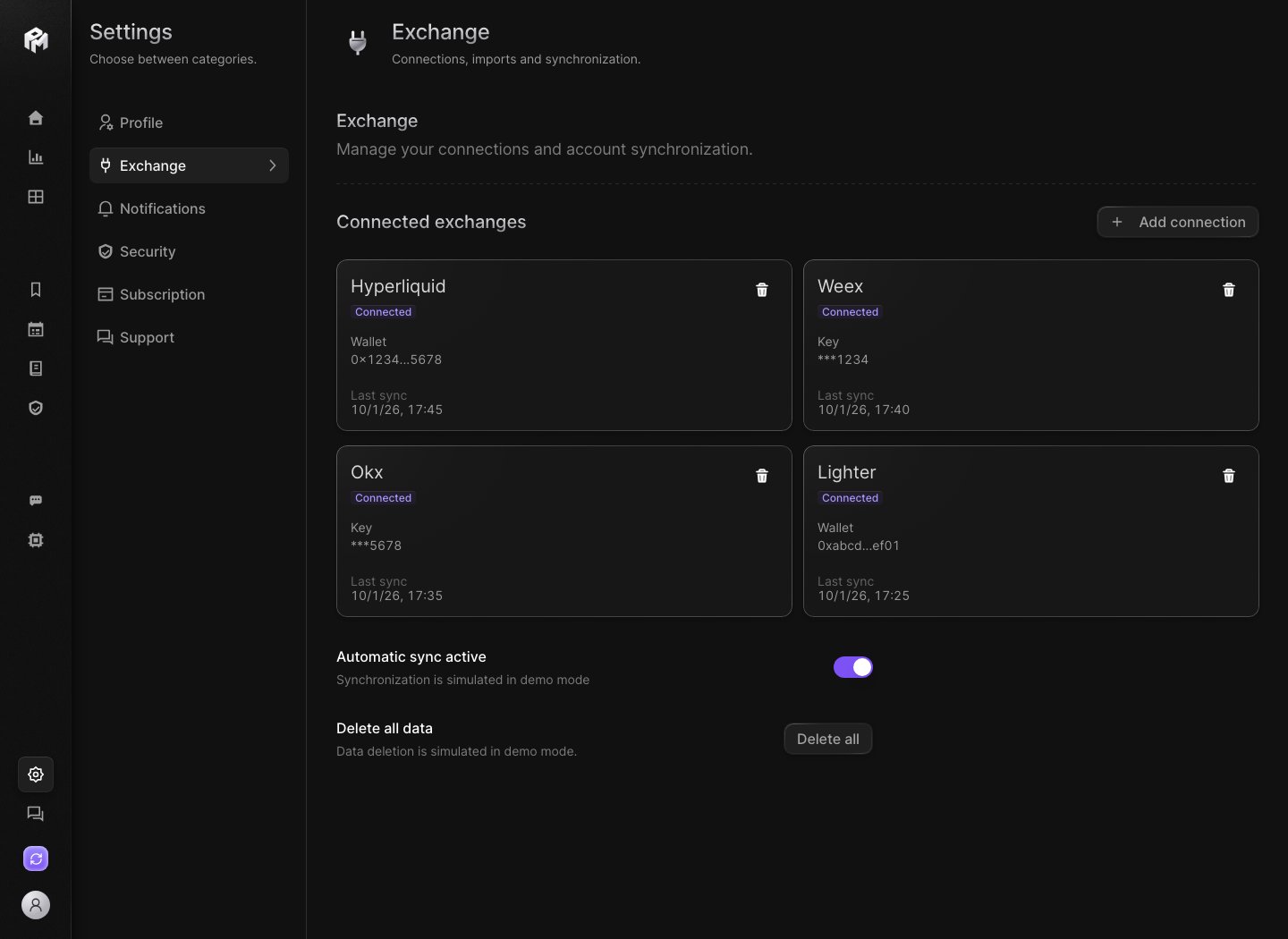
Binance, OKX et WEEX acceptent chacun une seule clé API connectée. Hyperliquid et Lighter acceptent jusqu’à 3 wallets chacun. Sous Exchanges connectés, chaque exchange affiche son compteur d’emplacements (par exemple0/1) ; dans la liste de sélection, un exchange complet apparaît grisé. Une même clé ou un même wallet ne peut pas être ajouté deux fois.
Votre plan peut aussi limiter le nombre d’exchanges connectés. Quand cette limite est atteinte, Limite d’exchanges atteinte s’affiche avec un bouton Améliorer le plan.
Cartes de compte
Chaque carte affiche l’exchange, votre libellé, un statut (En attente, Connecté, Erreur de synchronisation ou Erreur), la clé ou le wallet masqué, et la Dernière sync.- L’icône en forme d’œil (Masquer de l’app / Afficher dans l’app) masque un compte dans vos vues. Un compte masqué continue de se synchroniser.
- L’icône de corbeille déconnecte le compte. Vos trades passés restent dans votre journal. Si le compte a encore des positions ouvertes, vous pouvez aussi les marquer comme clôturées dans le journal.
- Un wallet ajouté avant la mise en place de la vérification affiche Vérifier le wallet. Vérifiez-le pour conserver la synchronisation automatique.
Synchronisation automatique
Après une connexion réussie, la première synchronisation importe votre historique, vos positions, vos soldes et votre funding. La synchronisation automatique garde ensuite vos comptes connectés à jour en arrière-plan.- La ligne Synchronisation automatique de l’onglet Exchange indique si la synchronisation en arrière-plan est Actif ou Désactivé, ainsi que l’heure de la dernière sync. Son interrupteur active ou désactive la synchronisation automatique. L’intervalle s’adapte à votre activité récente : les syncs sont plus fréquentes si vous avez tradé récemment.
- Le bouton de synchronisation de la barre latérale affiche Sync auto et Dernière sync à. Il ne lance Tout synchroniser que lorsque la synchronisation automatique est désactivée.
Supprimer les données de trades
Sous Synchronisation automatique, la ligne Supprimer toutes les données a un bouton Tout supprimer qui supprime tous vos trades et remet les soldes à zéro. Ou par exchange propose la même suppression, un exchange à la fois. Une fenêtre Confirmer la suppression indique ce qui sera supprimé et combien de trades, avant que vous cliquiez sur Supprimer. Les comptes connectés et actifs resynchronisent ensuite leur historique depuis l’exchange. Les données des comptes déconnectés sont perdues définitivement.Dépannage
Clé invalide
Créez une nouvelle clé en lecture seule. La plupart des exchanges n’affichent le secret qu’une seule fois.Erreur de passphrase
Saisissez la passphrase API exacte créée avec la clé. Elle est sensible à la casse et n’est pas votre mot de passe exchange.Erreur de restriction IP
Retirez la restriction IP ou écrivez àsupport@performax.ai pour connaître la marche à suivre actuelle.
Échec de la vérification du wallet
Ouvrez Performax dans un navigateur où votre extension wallet est installée, et vérifiez que le wallet connecté correspond bien à l’adresse saisie.Aucun trade importé
Vérifiez que :- le compte sélectionné a des trades clôturés ;
- la première synchronisation est terminée ;
- la période inclut ces trades ;
- pour Lighter, le token API a bien été ajouté ;
- l’API de l’exchange donne accès à cet historique.