

Avant de lire les widgets
Vérifiez :- la devise de base (réglée dans les Paramètres) ;
- l’état de la première synchronisation ;
- la disponibilité des soldes et des mouvements de fonds ;
- l’état du mode privé.
-- plutôt qu’un zéro calculé. Si une partie des données ne se charge pas, un bandeau l’indique : « Certaines données n’ont pas pu être chargées. Les valeurs affichées peuvent être incomplètes. »
Chaque carte a un bouton d’information à côté de son titre, qui explique ce qu’elle mesure.
Widgets
Les widgets sont présentés ci-dessous dans l’ordre des catégories de la bibliothèque Ajouter des widgets, sous le titre que chaque carte affiche dans l’application.Portefeuille
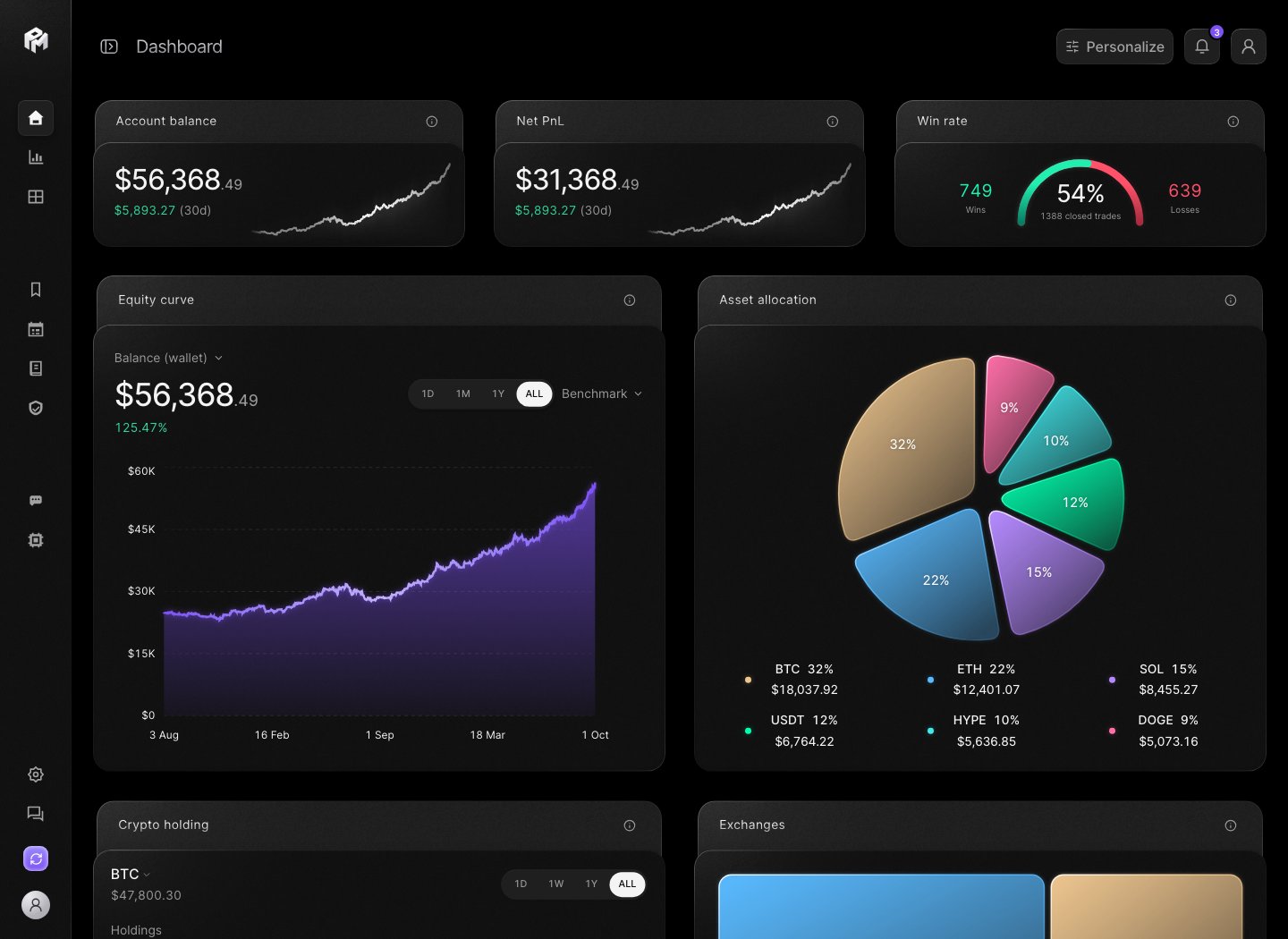
Solde du compte
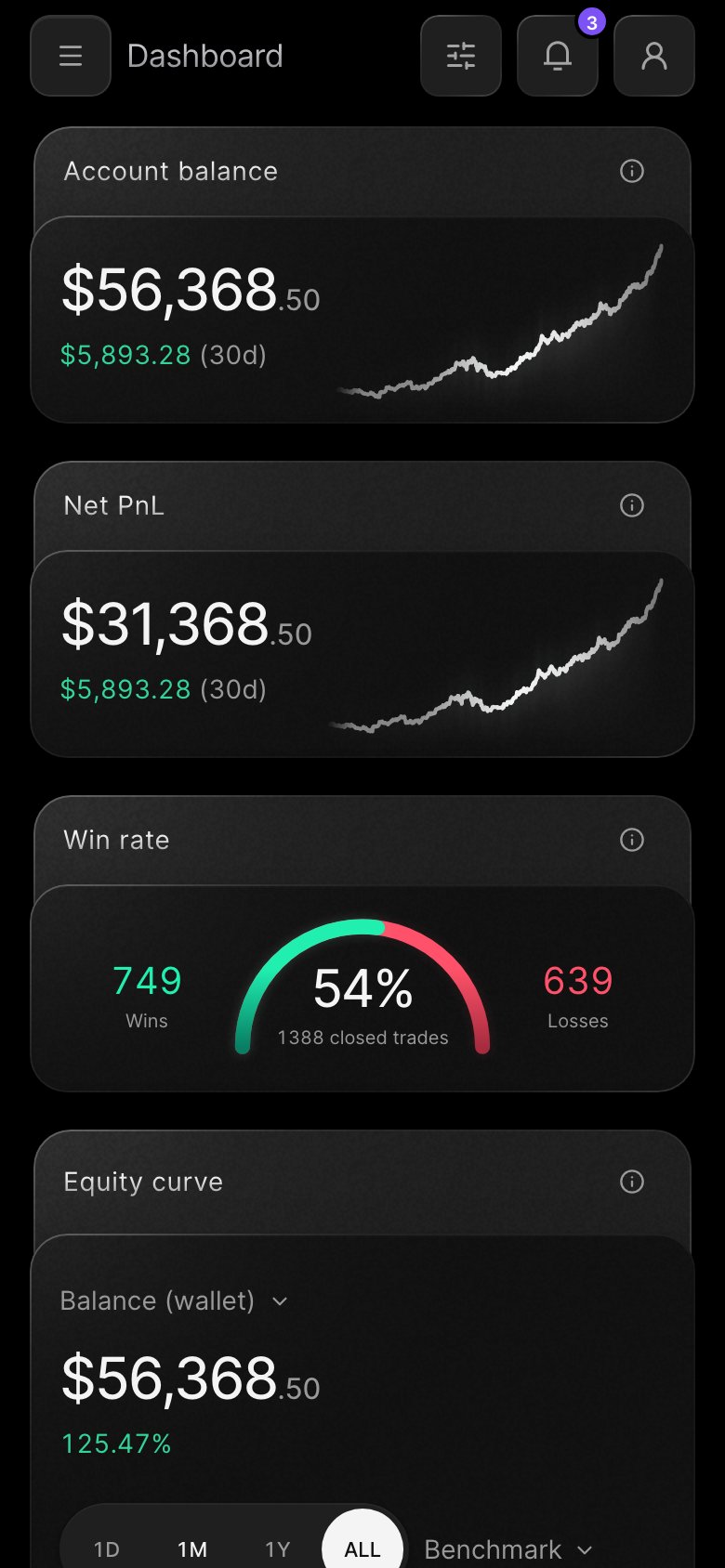
Solde total sur vos exchanges connectés. La variation affichée en dessous correspond à votre PnL des 30 derniers jours, et la petite courbe retrace l’évolution du solde ; survolez-la pour lire la valeur à une date. Le chiffre peut être en retard si la synchronisation des soldes date.Courbe du solde
Solde du compte dans le temps, dépôts et retraits compris, avec sa variation en pourcentage sur la période affichée. Choisissez la période avec 1J, 1M, 1A ou Tout, et survolez la courbe pour lire le solde à une date.Allocation d’actifs
Graphique en anneau qui répartit la valeur de votre portefeuille par actif, avec le montant et la part de chacun. Survolez une portion pour afficher son détail. Au-delà de huit actifs, les sept plus importants restent visibles et les autres sont regroupés sous « Autres ».Actif crypto
Historique de la valeur d’un actif crypto détenu dans vos portefeuilles connectés, avec son prix unitaire actuel. Choisissez l’actif dans le menu (recherche ou filtre par exchange), sélectionnez 1J, 1S, 1A ou Tout, et survolez la courbe pour lire la valeur à une date. L’historique se construit à partir des synchronisations : un actif connecté récemment commence avec une courbe courte.Exchanges
Répartition de votre capital entre les exchanges connectés, sous forme de blocs proportionnels à leur valeur, avec le total en dessous. Survolez ou cliquez sur un exchange pour afficher son montant et sa part ; cliquez de nouveau pour revenir au total.Positions ouvertes
Vos positions en cours avec instrument, sens, taille, prix d’entrée, prix de liquidation et PnL latent. Cliquez sur une position pour ouvrir le trade correspondant dans le journal. Les données dépendent de ce que chaque exchange fournit ; la mention « Est. » signale un PnL estimé depuis la dernière synchronisation faute de prix en direct, et la position est alors exclue des métriques en direct.Exposition
Répartition de votre exposition entre positions long et short, avec la part de chacune et la valeur nette qui résulte de leur différence.Performance
PnL net
Résultat net cumulé de vos trades clôturés, frais et funding compris. La variation affichée en dessous correspond à votre PnL des 30 derniers jours, et la courbe part de zéro puis additionne les résultats réalisés ; survolez-la pour lire la valeur à une date. Les dépôts et retraits ne sont pas du PnL de trading et ne sont pas comptés.PnL journalier
Résultat du jour (trades clôturés aujourd’hui et PnL latent) et celui de la veille, avec un graphique en barres des 7 derniers jours en heure UTC. Survolez une barre pour comparer cette journée à aujourd’hui.PnL de la semaine
Résultat net des trades clôturés depuis le début de la semaine, frais et funding compris. La courbe part de zéro au début de la semaine et additionne les résultats réalisés.PnL du mois
Résultat net des trades clôturés depuis le début du mois, frais et funding compris. La courbe part de zéro au début du mois et additionne les résultats réalisés.Évolution du capital
Votre capital ou votre rendement dans le temps. Le bouton de mode bascule entre Solde (wallet), qui inclut dépôts et retraits, et Performance (NAV), qui les neutralise. Choisissez 1J, 1M, 1A ou Tout, et utilisez Benchmark pour comparer avec le Bitcoin, l’Ethereum, le S&P 500, le Nasdaq, l’or ou l’argent ; ce choix fait passer la courbe en mode Performance. Si la comparaison ne se charge pas, la carte affiche « Comparaison indisponible ».Taux de réussite
Part de vos trades clôturés qui sont gagnants, avec le nombre de trades clôturés. La jauge distingue gains, pertes et trades neutres.Distribution du win rate
Graphique en anneau de vos trades gagnants, perdants et neutres. Survolez une portion pour lire sa part, et cliquez sur une portion ou une ligne de la légende pour afficher les trades concernés.Profit factor
Somme des gains divisée par la valeur absolue de la somme des pertes, avec une jauge. Une valeur de 1 signifie que les gains égalent les pertes ; au-dessus de 1, les gains l’emportent.Ratio de Sharpe
Ratio de Sharpe calculé sur les rendements journaliers, non annualisé. La courbe le recalcule avec tous les trades clôturés à chaque date. Il reste peu fiable sur un petit échantillon.R multiple moyen
Moyenne des multiples de risque (R) enregistrés sur vos trades ; une unité R correspond au risque initial du trade. La courbe la recalcule au fil des clôtures. Les trades sans R enregistré sont exclus.Expectancy
Résultat net moyen par trade clôturé, frais et funding compris, trades neutres inclus. La courbe recalcule cette moyenne au fil des clôtures.Meilleur trade
Meilleur résultat net parmi vos trades clôturés. La courbe montre le meilleur résultat atteint au fil des clôtures.P score
Score de performance de 0 à 100 sur les 30 derniers jours, avec une note de S à F. Il combine le rendement (30 %), le ratio de Sharpe (40 %) et le drawdown maximal (30 %), présentés en trois barres : Performance, Stabilité et Sécurité. Survolez ou touchez une barre pour voir son poids et les points qu’elle apporte au score.Objectif du mois
PnL du mois comparé à votre objectif, avec la part de l’objectif atteinte. L’objectif correspond au pourcentage réglé dans Paramètres › Profil de trading (5 % par défaut), appliqué à votre solde actuel : il évolue donc avec le solde.Gestion du risque
Risque ouvert
Capital risqué sur vos positions ouvertes, en pourcentage du solde et en montant. Le risque utilise la distance au stop loss ou, sans stop, la marge engagée.Risque journalier
Perte du jour comparée à votre limite de perte journalière, affichée comme la part de la limite déjà utilisée. La limite correspond au pourcentage réglé dans Paramètres › Profil de trading (2 % par défaut), appliqué à votre solde. La perte du jour reprend le PnL journalier, PnL latent compris, et la part peut dépasser 100 % si la limite est franchie.Max drawdown
Plus forte baisse de votre capital entre un sommet et le creux qui le suit, en pourcentage.Suivi de recovery
La récupération requise est le gain en pourcentage nécessaire pour ramener votre capital à son plus haut (0 % au sommet). La courbe montre la baisse sous ce sommet dans le temps ; choisissez 1J, 1M, 1A ou Tout, et survolez-la pour lire le drawdown à une date. Des dépôts ou retraits manquants faussent la lecture.Pertes consécutives
Votre série de trades perdants en cours, avec la plus longue série en guise de maximum. Un gain remet la série à zéro ; un trade neutre ne la prolonge pas et ne la rompt pas.Activité de trading
Derniers trades
Vos six derniers trades clôturés avec la paire, la date de clôture et le résultat net. Les flèches font défiler la liste et Voir le journal ouvre le journal.Volume tradé
Cumul du notionnel à l’entrée, positions ouvertes comprises et conversions de stablecoins exclues. La courbe place la taille de chaque trade à sa date d’entrée.Courbe de volume
Volume de trading dans le temps, utile pour repérer la suractivité ou l’inactivité. Cliquez sur l’intitulé du mode pour passer de Volume cumulé à Volume journalier (en barres), choisissez 1J, 1M, 1A ou Tout, et survolez pour lire le volume d’une journée.Frais totaux
Total des commissions et frais de trading enregistrés. La courbe place les frais de chaque trade à sa date de clôture (à sa date d’entrée tant qu’il est ouvert), pas au moment exact de chaque prélèvement.Évolution des frais
Vos frais de trading dans le temps. Cliquez sur l’intitulé du mode pour passer des frais cumulés aux frais journaliers, et choisissez 1J, 1M, 1A ou Tout. À lire avec Types d’ordres pour distinguer les coûts maker et taker.Funding
Funding net payé ou reçu sur les positions perpétuelles, avec le détail par exchange. Survolez un exchange pour lire son propre montant. Un montant négatif correspond à un paiement, et le funding est déjà inclus dans votre PnL.Types d’ordres
Répartition du volume et des frais entre exécutions maker (Limit) et taker (Market), avec le total de vos frais.Durée moyenne de détention
Durée moyenne pendant laquelle vous gardez un trade, en heures, recalculée au fil des clôtures. Les trades sans durée enregistrée sont exclus.Efficacité d’exécution
Votre PnL net et vos frais rapportés au résultat brut. La rétention du profit divise le résultat net par la valeur absolue du résultat brut : vert à partir de 80 %, couleur d’accent entre 60 % et 80 %, rouge en dessous.Discipline
Tilt score
Score de 0 à 100 fondé sur les comportements de trading émotionnels détectés, comme la suractivité ou la volonté de se refaire après une perte. Plus le score est élevé, plus ces comportements sont présents.Biais long/short
Long contre short : le côté qui pèse le plus dans votre PnL, puis pour chacun le taux de réussite, le nombre de trades, le trade moyen, le meilleur et le pire trade.Comportement après gain
Analyse vos plus grosses journées gagnantes (le quart supérieur des journées positives) et la journée de trading qui suit : nombre moyen de trades comparé à votre rythme habituel, PnL moyen et taux de réussite. L’historique liste jusqu’à 10 gros gains ; cliquez sur l’un d’eux pour voir les trades du lendemain. Il faut au moins trois journées de trading.Alerte overtrading
Sur le tableau de bord, cette carte s’intitule Nombre de trades. Elle compare le nombre de trades de la période à votre moyenne habituelle sur la même durée et affiche Normal (à la moyenne ou en dessous), Élevé (jusqu’à 1,5 fois la moyenne) ou Surtrading (au-delà). Choisissez 1J (aujourd’hui), 1S (7 jours) ou 1M (30 jours) ; Max indique votre record sur cette durée.Stats du premier trade
Résultats du premier trade de chaque journée : taux de réussite, part des pertes, PnL moyen et PnL total.Rappel de pause
Temps écoulé depuis votre dernier trade, trades du jour, trades des 2 dernières heures et série de pertes du jour, avec un statut. Il affiche « Faites une pause » après 3 pertes d’affilée ou 6 trades en 2 heures, « Envisagez une pause » après 4 trades en 2 heures ou un nouveau trade moins de 5 minutes après le précédent avec plus de 3 trades dans la journée, et « Rythme régulier » sinon.Statut du coach
Score de conformité du jour, sur 100, pour les règles de trading que vous avez activées, avec un statut (Excellent, Sur la bonne voie, Prudence, À risque), le score de la semaine, votre série de conformité en jours et le nombre de règles actives. Configurer ouvre le réglage des règles. C’est une vérification déterministe des règles, pas un signal de trading ; voir Coach.Classement demon
Vos erreurs de trading classées selon leur coût, à partir des trades perdants marqués d’une erreur ; un trade qui porte plusieurs erreurs répartit sa perte à parts égales entre elles. Cliquez sur une erreur pour voir son coût total, son coût moyen, le nombre de trades perdants et sa part dans les pertes totales, puis sur Voir les trades pour les afficher.Organisation et analyse
Note rapide
Une note pour la journée en cours. Saisissez-la puis cliquez sur Enregistrer ; chaque journée a sa propre note.Plans en attente
Plans préparés avant une entrée en position : paire, sens, entrée, objectif, stop et R prévu. Planifier un trade en ajoute un et la croix l’annule. Rattachez un plan à un trade depuis le journal pour comparer le prévu au réalisé ; les plans rattachés apparaissent comme archivés.Calendrier PnL
Les jours du mois affiché, colorés selon le résultat. Les flèches changent de mois ; survolez une journée pour lire son PnL, son nombre de trades et ses gains et pertes, et cliquez dessus pour voir ses trades. Ouvrez le Calendrier pour la revue complète.Classement des stratégies
Vos stratégies classées par PnL, avec le taux de réussite et le nombre de trades. La stratégie d’un trade est son premier tag ; les trades sans tag sont rangés sous Standard. Les flèches passent d’une stratégie à l’autre et Détails affiche le PnL, les trades, le taux de réussite, le profit factor, le gain moyen et la perte moyenne.Analyse par session
Une crête par session de trading, en heures UTC : Asia (00–08), Londres (08–12), Overlap (12–16), NY PM (16–21) et Creux (21–00). Le temps avance de gauche à droite, la hauteur d’une crête correspond à l’argent gagné par la session autour de cette date, et les pertes descendent sous la ligne de la session, en rose. Choisissez 1M, 3M, 1A ou Tout, PnL ou R (si vos trades ont un R enregistré), Ouverture ou Clôture pour regrouper les trades par heure d’entrée ou de sortie, et Week-end pour inclure les trades du week-end. Survolez une crête pour lire le résultat de la session sur la semaine ou la journée concernée, et cliquez dessus pour ouvrir ses trades.Personnalisation
Ouvrez Personnaliser en haut du tableau de bord pour :- passer de Tous les widgets à vos propres dispositions ;
- créer, renommer ou supprimer une disposition ;
- ouvrir Ajouter des widgets ;
- lancer Modifier la disposition : faites glisser une carte pour la déplacer, ou utilisez la croix d’une carte pour la retirer ;
- réinitialiser une disposition à son arrangement par défaut.
Mode privé
Le mode privé masque les montants sensibles pour une capture ou un partage d’écran. Activez-le avec Masquer les soldes dans le menu Personnaliser. Il ne change que l’affichage, ni les données enregistrées ni les calculs.États vides ou partiels
Causes fréquentes :- aucun exchange connecté ;
- première synchronisation en cours ;
- aucun trade clôturé pour le moment ;
- solde de l’exchange indisponible ;
- dépôts et retraits manquants ;
- identifiants expirés.