

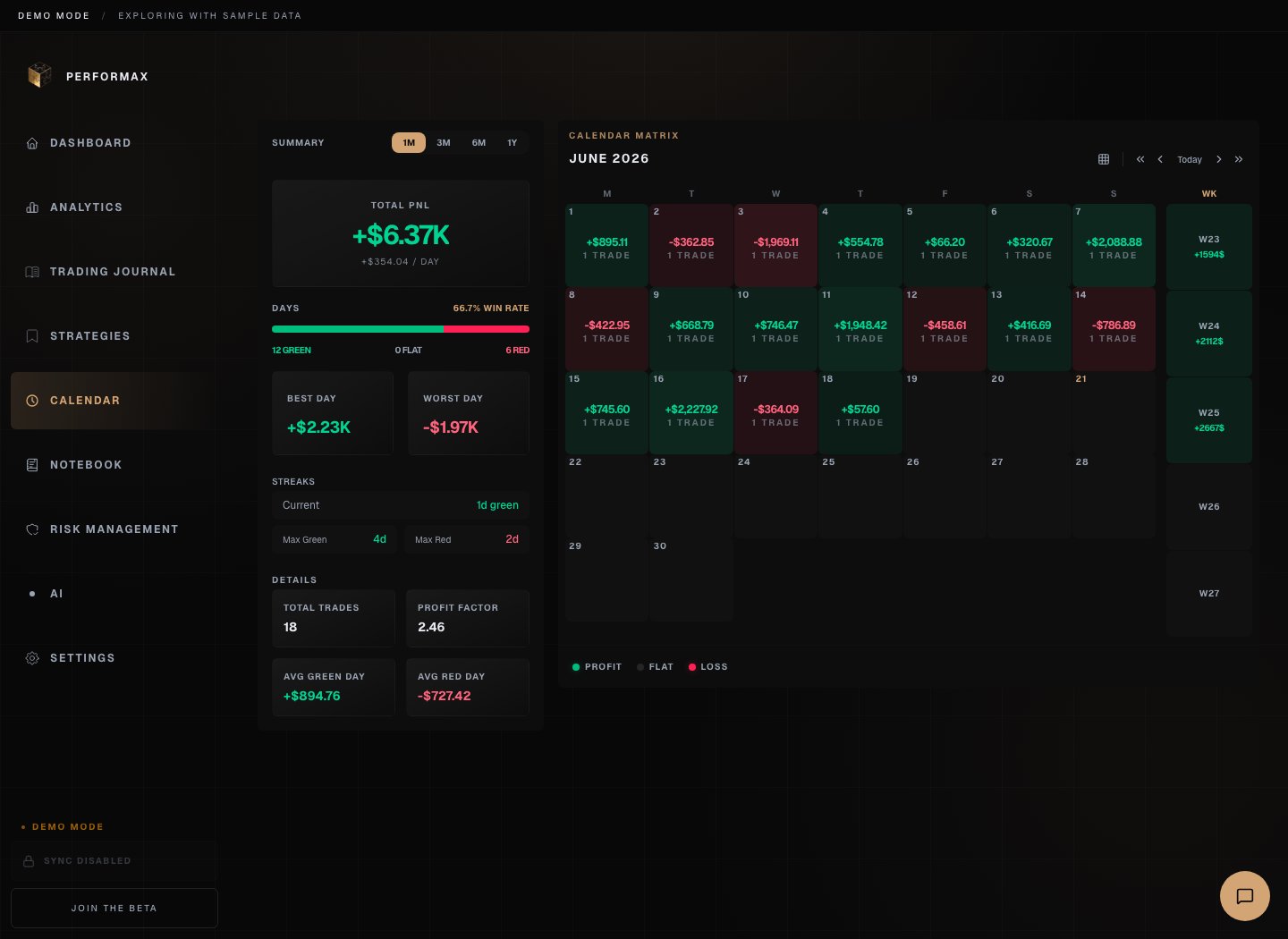
Vue d’ensemble
Le calendrier affiche chaque jour de trading avec des indicateurs P&L colorés. Utilisez-le pour distinguer jours profitables, perdants et inactifs.Vue Calendrier
Vue mensuelle
Voyez un mois entier d’un coup d’oeil :- Jours verts - Jours profitables
- Jours rouges - Jours perdants
- Jours gris - Pas d’activité de trading
- Intensité - Les couleurs plus foncées indiquent un P&L plus important
Cellules de jour
Chaque jour affiche :- P&L du jour
- Nombre de trades
- Win rate de la journée
Récapitulatif quotidien
Cliquez sur n’importe quel jour pour voir un récapitulatif détaillé :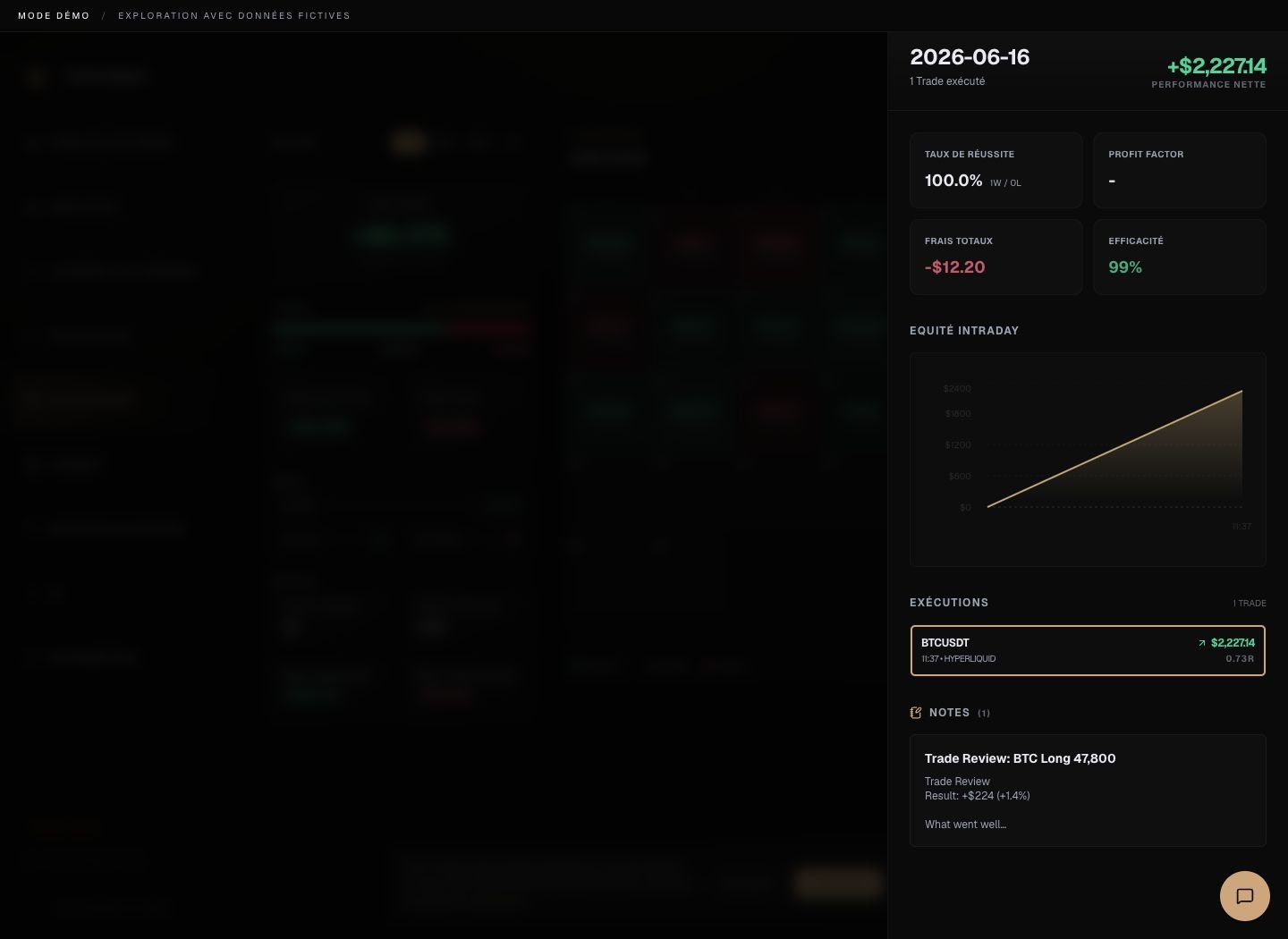
Résumé
- P&L total
- Nombre de trades
- Win rate
- Meilleur trade
- Pire trade
Liste des trades
Tous les trades exécutés ce jour avec :- Symbole
- Direction
- P&L
- Heures d’entrée/sortie
Analyse par session
Si vous avez tradé plusieurs sessions :- P&L session asiatique
- P&L session européenne
- P&L session US
Notes
Ajoutez des notes quotidiennes :- Conditions de marché
- Votre état mental
- Observations clés
- Leçons apprises
Patterns
Patterns temporels
- Meilleur jour de la semaine
- Meilleure heure de la journée
- Tendances saisonnières
Patterns comportementaux
- Jours d’overtrading
- Revenge trading après des pertes
- Performance après des séries gagnantes
Navigation rapide
- Touches fléchées - Naviguer entre les mois
- Bouton Aujourd’hui - Aller au jour actuel
- Cliquer & glisser - Sélectionner une plage de dates quand l’UI actuelle expose cette action