

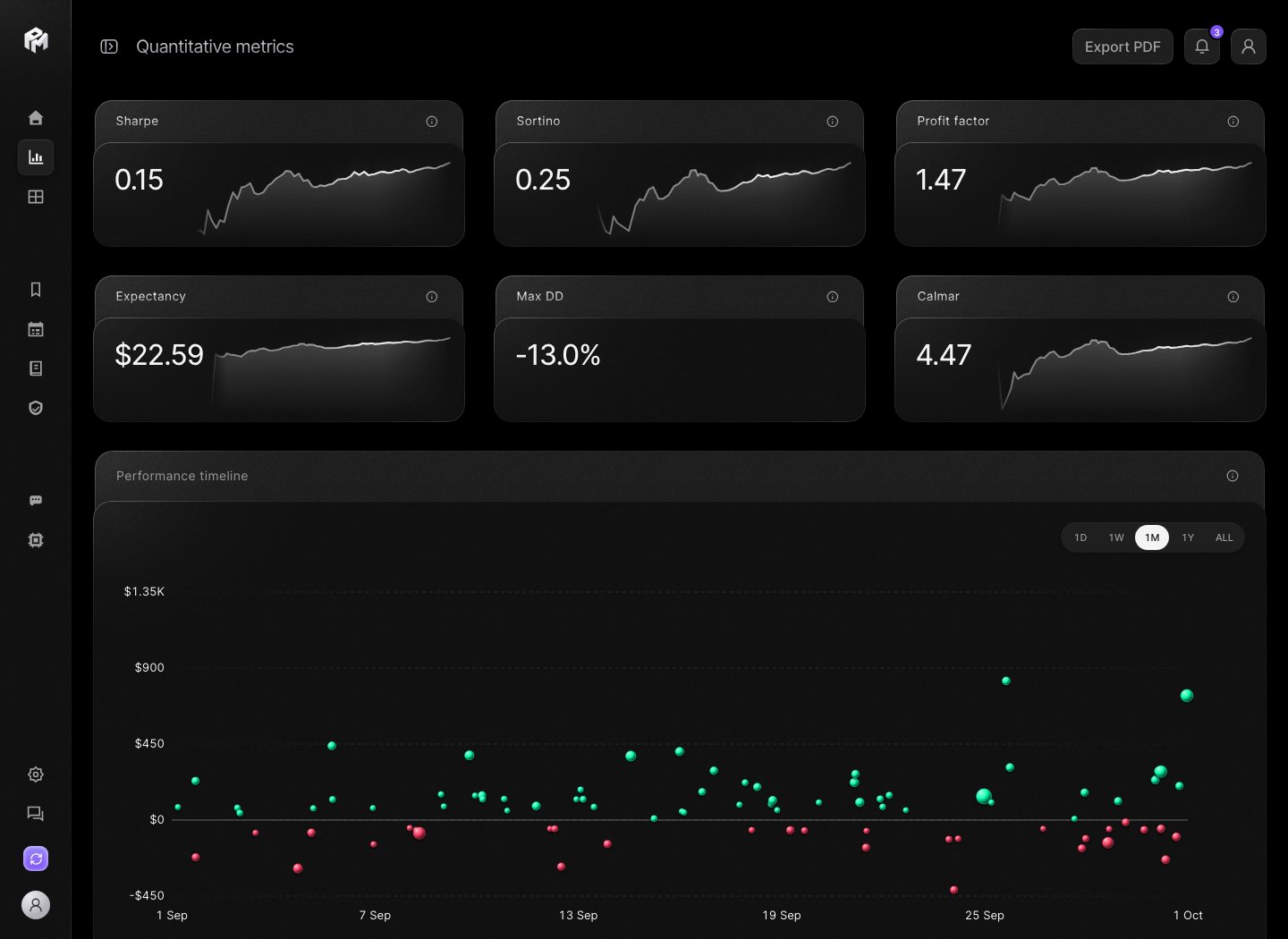
Périmètre analysé
La page n’a pas de filtre par compte, stratégie ou symbole : elle couvre toujours l’ensemble des comptes connectés. Avant de lire une métrique, vérifiez :- le filtre Type de marché (Spot / Futures), réglé depuis le panneau Filtres du Journal et appliqué ici aussi ;
- la période choisie sur chaque graphique (il n’y a pas de période globale) ;
- la devise de base choisie dans les Paramètres ;
- la présence de trades clôturés.
Métriques quantitatives
La section Métriques quantitatives ouvre la page avec six cartes. Chacune a un bouton d’information et, sauf Perte maximale, une petite courbe d’historique et une variation sur 30 jours « (30d) » quand elle peut être calculée.Graphiques
Chaque graphique a son propre sélecteur de période.Chronologie des performances
Une bulle par trade, placée à sa date d’entrée ; la taille de la bulle représente le volume. Les trades ouverts sont inclus. Cliquez sur un point pour ouvrir les trades de la journée. Périodes : 1J, 1S, 1M, 1A, Tout.Graphique de drawdown
Affiche les périodes de drawdown, en Pourcentage ou en Valeur nominale. En présence de dépôts ou de retraits, le calcul en tient compte automatiquement. Des mouvements de fonds manquants peuvent rendre le drawdown plus sévère ou plus flatteur qu’en réalité.Performance mensuelle
Regroupe le PnL réalisé par mois (6M, 1A, 2A, Tout), avec la Moyenne mensuelle, les Mois positifs et le Win rate mensuel. Cliquez sur une barre pour ouvrir les trades du mois. Vérifiez la date de réalisation retenue avant de comparer avec les relevés de l’exchange.Analyse du risque
Distribution des R multiples
Affiche les résultats en unités de risque, de -3R ou moins à 4R ou plus, avec R multiple moyen, Ratio gain/perte, Gros gagnants, Gros perdants, Gain moyen et Perte moyenne. Seuls les trades avec un R enregistré sont comptés ; le bouton d’information indique combien ont été exclus. Cliquez sur une tranche pour ouvrir ses trades.MAE/MFE
MAE et MFE décrivent le mouvement maximal contre ou en faveur de la position avant la sortie. La vue affiche MAE moyen, MFE moyen, Ratio d’avantage et Efficacité des gains, ainsi que des moyennes mobiles sur 10 trades du MAE, du MFE et de l’efficacité de sortie. Servez-vous de cette vue pour juger la qualité d’exécution, pas pour anticiper le marché. Distribution des R multiples, MAE/MFE, Analyse de la durée des trades et Réseau de corrélation ont chacun leur propre sélecteur de période, avec les mêmes choix : 1M, 3M, 1A ou Tout.Statistiques additionnelles
Huit cartes complètent le tableau : Taux de réussite, Série victoires max, Série pertes max, Durée max DD, Gain moyen, Perte moyenne, Plus gros gain et Plus grosse perte.Analyse comportementale
La section Analyse comportementale répartit la performance par :- séries (Analyse des séries) ;
- durée des trades (Analyse de la durée des trades), gains et pertes par tranche de durée ;
- jour et heure (Heatmap temporelle), dans votre fuseau horaire, en Perspective ou Vue du dessus ;
- symbole (Répartition par symbole), une carte proportionnelle au PnL ;
- corrélation entre symboles (Réseau de corrélation).
Analyse IA
Certains graphiques affichent une carte Analyse IA avec Points forts et Points faibles, rédigée une fois par jour à partir de vos propres données. Elle décrit le passé ; ce n’est pas un signal de trading. Pour masquer ces cartes, utilisez Masquer les rapports IA dans le menu du profil, ou désactivez Afficher les rapports IA dans les Paramètres.Export PDF
Exporter PDF ouvre une fenêtre où vous choisissez la période (1 mois, 3 mois, 6 mois, 1 an, Tout) et les sections à inclure. L’export reprend les trades retenus par le filtre Type de marché. Avant de partager un rapport :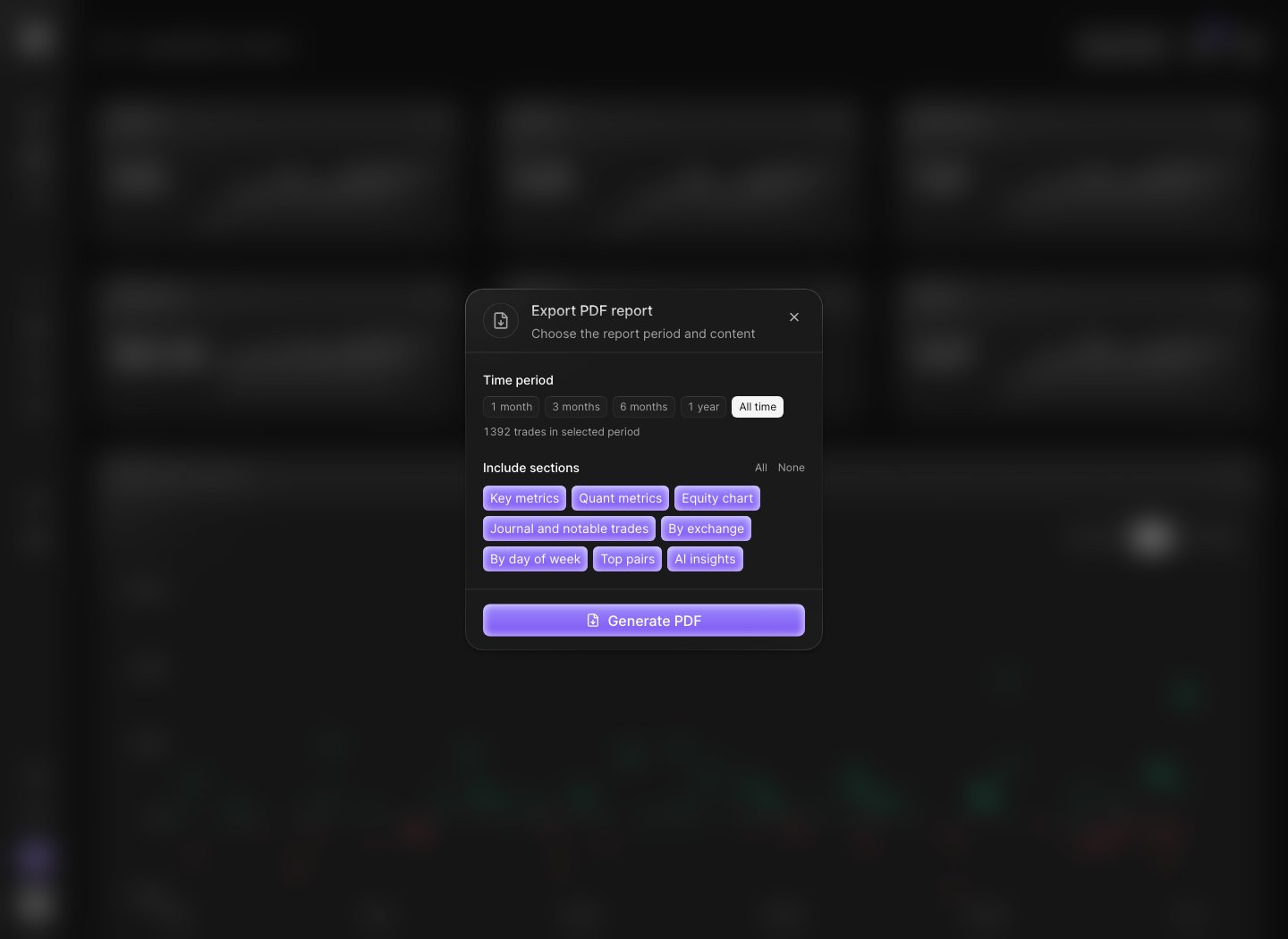
- Vérifiez la période et le nombre de trades indiqué dans la fenêtre.
- Assurez-vous que les graphiques ne sont pas partiels.
- Vérifiez que les montants affichés peuvent être partagés.
- Ajoutez du contexte à part si les mouvements de fonds ou l’historique de l’exchange sont incomplets.
États vides ou avertissements
La page peut afficher des données vides ou partielles si :- aucun trade n’est clôturé ;
- la première synchronisation est en cours ;
- l’historique fourni par l’exchange est limité ;
- des dépôts ou retraits manquent ;
- une partie des données n’a pas pu être chargée (un bandeau l’indique) ;
- le filtre Type de marché exclut tous les trades.