

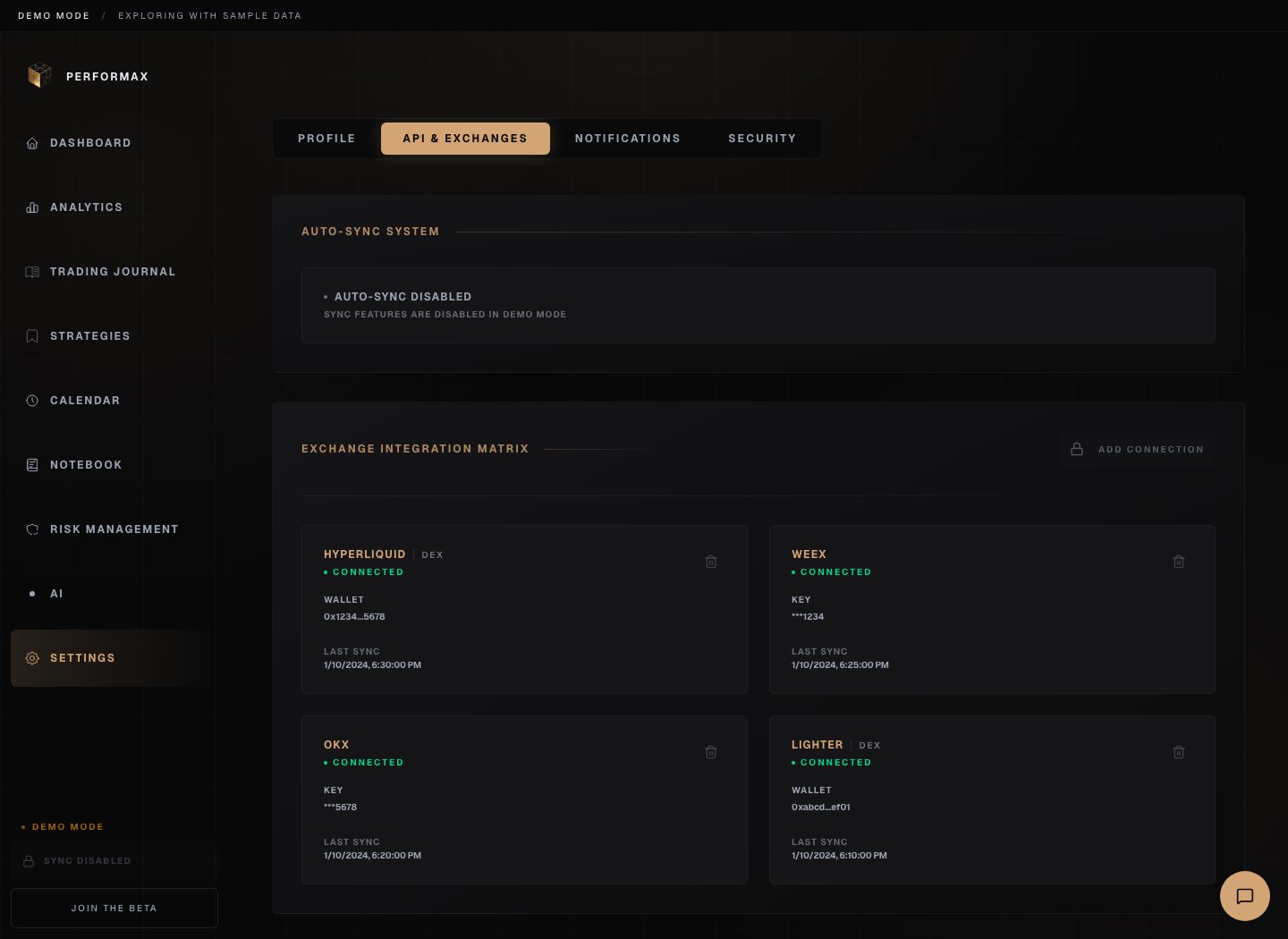
Exchanges supportés
Avant de connecter
Préparez :- une clé en lecture seule créée directement sur l’exchange ;
- permission de trading désactivée ;
- permission de retrait désactivée ;
- secret API et passphrase copiés au moment où l’exchange les affiche ;
- restrictions IP désactivées sauf si le support a confirmé la consigne d’IP sortante actuelle.
Binance
Binance couvre trois lignes de produits : Spot, USD-M futures et COIN-M futures. En ajoutant le compte, vous choisissez lesquelles Performax suit. Spot et USD-M futures sont sélectionnés par défaut ; COIN-M est optionnel.- Ouvrez Binance API Management.
- Créez une nouvelle clé API générée par le système.
- Activez uniquement Reading. N’activez pas le trading spot, margin ou futures. N’activez pas les retraits.
- Copiez la clé API et le secret. Binance n’affiche le secret qu’une seule fois.
- Dans Performax, ouvrez Paramètres → API & Exchanges → Ajouter un compte.
- Sélectionnez Binance.
- Collez la clé API et le secret.
- Choisissez les produits à suivre : Spot, USD-M futures, COIN-M futures.
- Ajoutez un label de compte clair.
- Enregistrez.
OKX
- Ouvrez OKX API Management.
- Créez une nouvelle clé API.
- Configurez la clé en lecture seule. Désactivez passage d’ordre et retrait.
- Définissez une passphrase. Ce n’est pas votre mot de passe OKX.
- Copiez clé API, secret et passphrase.
- Dans Performax, ouvrez Paramètres → API & Exchanges → Ajouter un compte.
- Sélectionnez OKX.
- Collez clé API, secret et passphrase.
- Ajoutez un label de compte clair.
- Enregistrez.
WEEX
- Ouvrez WEEX API Management.
- Créez une nouvelle clé API.
- Configurez les permissions en lecture seule. Désactivez passage d’ordre et retrait.
- Définissez une passphrase.
- Copiez clé API, secret et passphrase.
- Dans Performax, ouvrez Paramètres → API & Exchanges → Ajouter un compte.
- Sélectionnez WEEX.
- Collez clé API, secret et passphrase.
- Ajoutez un label de compte clair.
- Enregistrez.
Hyperliquid
- Ouvrez Hyperliquid.
- Connectez le wallet utilisé pour trader.
- Générez une clé API si votre configuration de compte le permet.
- Dans Performax, ouvrez Paramètres → API & Exchanges → Ajouter un compte.
- Sélectionnez Hyperliquid.
- Entrez les champs wallet et identifiants demandés.
- Ajoutez un label de compte clair.
- Enregistrez.
Lighter
Lighter utilise votre adresse wallet pour identifier le compte et un token API pour les données privées.- Ouvrez Lighter.
- Connectez le wallet utilisé pour trader.
- Ouvrez les paramètres compte ou API.
- Générez un token API.
- Copiez l’adresse wallet et le token API.
- Dans Performax, ouvrez Paramètres → API & Exchanges → Ajouter un compte.
- Sélectionnez Lighter.
- Collez l’adresse wallet dans le champ clé API.
- Collez le token API dans le champ secret.
- Ajoutez un label de compte clair.
- Enregistrez.
Limites de comptes
Les exchanges centralisés sont limités à un compte connecté par exchange. Les exchanges basés wallet peuvent supporter plusieurs wallets, selon les limites du plan. Si l’app bloque une nouvelle connexion, supprimez un compte inutilisé ou vérifiez la limite de plan affichée dans l’UI.Auto-sync
Après connexion réussie :- le premier sync importe l’historique et les données de compte ;
- les mises à jour live ou quasi temps réel tournent quand l’app est ouverte si l’exchange le supporte ;
- le sync en arrière-plan garde les comptes à jour régulièrement ;
- le sync manuel est disponible depuis la sidebar et les cartes de compte.
Dépannage
Clé invalide
Créez une clé neuve en lecture seule. La plupart des exchanges n’affichent le secret qu’une seule fois.Erreur de passphrase
Entrez la passphrase API exacte créée avec la clé. Elle est sensible à la casse et n’est pas votre mot de passe exchange.Erreur de restriction IP
Retirez la restriction IP ou contactezsupport@performax.ai pour la consigne d’allowlist actuelle.
Aucun trade importé
Vérifiez :- le compte sélectionné a des trades clôturés ;
- le premier sync est terminé ;
- la plage de dates inclut les trades ;
- l’API exchange expose cet historique.