> ## Documentation Index
> Fetch the complete documentation index at: https://docs.performax.ai/llms.txt
> Use this file to discover all available pages before exploring further.
# Trading Journal
> La table source de tous les trades importés et revus.
Trading Journal est la table source pour les trades importés et revus.
Utilisez-le pour vérifier les données brutes avant de faire confiance aux métriques dérivées.
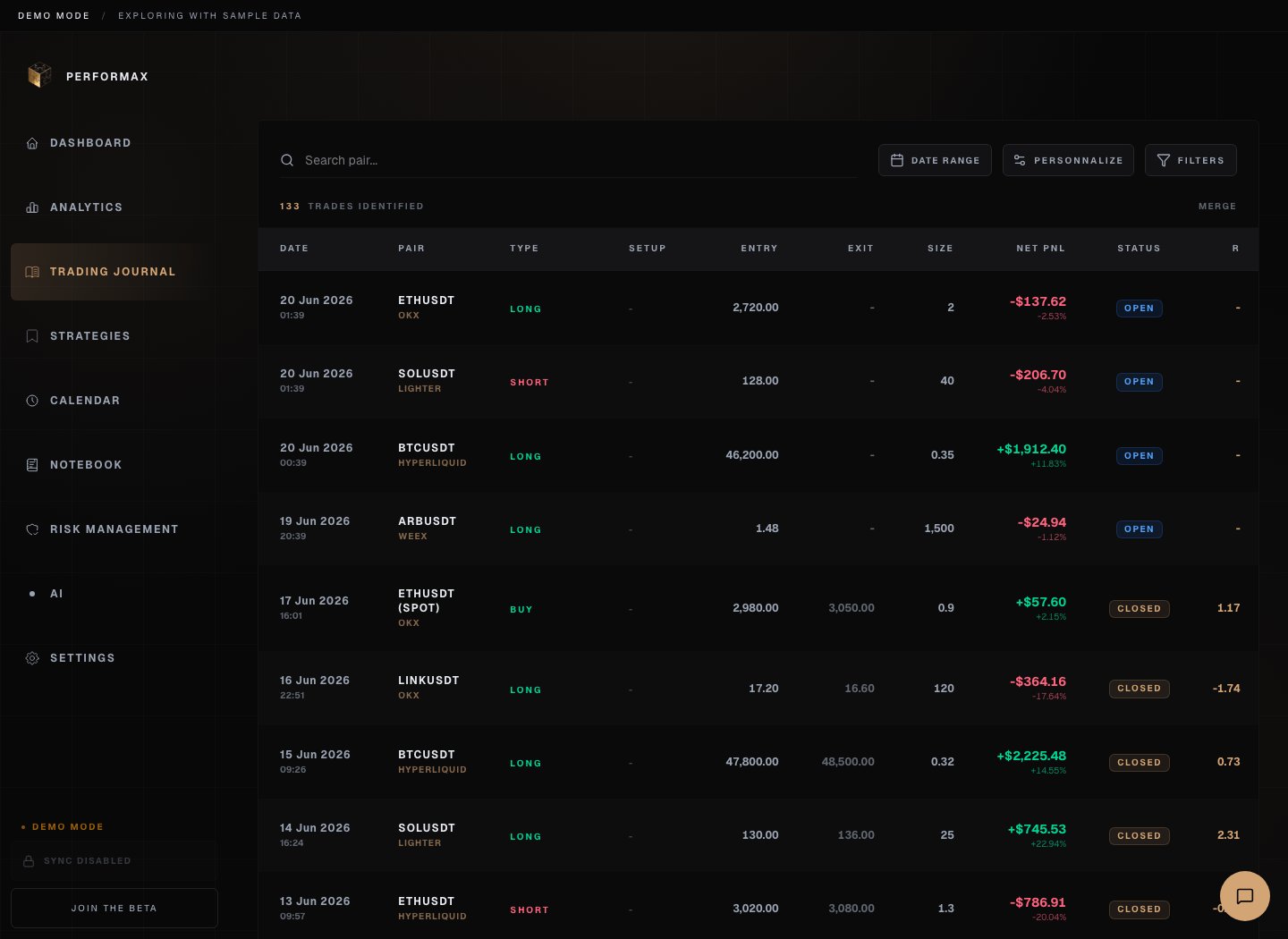 *Compte demo. Comparez cette table avec Analytics quand les chiffres divergent.*
## Liste des trades
La table peut afficher :
* heures d'entrée et de sortie ;
* symbole ;
* direction long ou short ;
* prix d'entrée et de sortie ;
* taille ;
* frais si disponibles ;
* P\&L net ;
* R-Multiple si le risque est disponible ;
* stratégie/playbook assigné ;
* tags et notes.
## Filtres
Filtrez par :
* compte ;
* plage de dates ;
* symbole ;
* direction ;
* résultat ;
* stratégie/playbook ;
* tags ou mistake tags.
Si Analytics et Journal divergent, vérifiez que compte et période sont identiques.
## Détail de trade
Ouvrez un trade pour revoir :
*Compte demo. Comparez cette table avec Analytics quand les chiffres divergent.*
## Liste des trades
La table peut afficher :
* heures d'entrée et de sortie ;
* symbole ;
* direction long ou short ;
* prix d'entrée et de sortie ;
* taille ;
* frais si disponibles ;
* P\&L net ;
* R-Multiple si le risque est disponible ;
* stratégie/playbook assigné ;
* tags et notes.
## Filtres
Filtrez par :
* compte ;
* plage de dates ;
* symbole ;
* direction ;
* résultat ;
* stratégie/playbook ;
* tags ou mistake tags.
Si Analytics et Journal divergent, vérifiez que compte et période sont identiques.
## Détail de trade
Ouvrez un trade pour revoir :
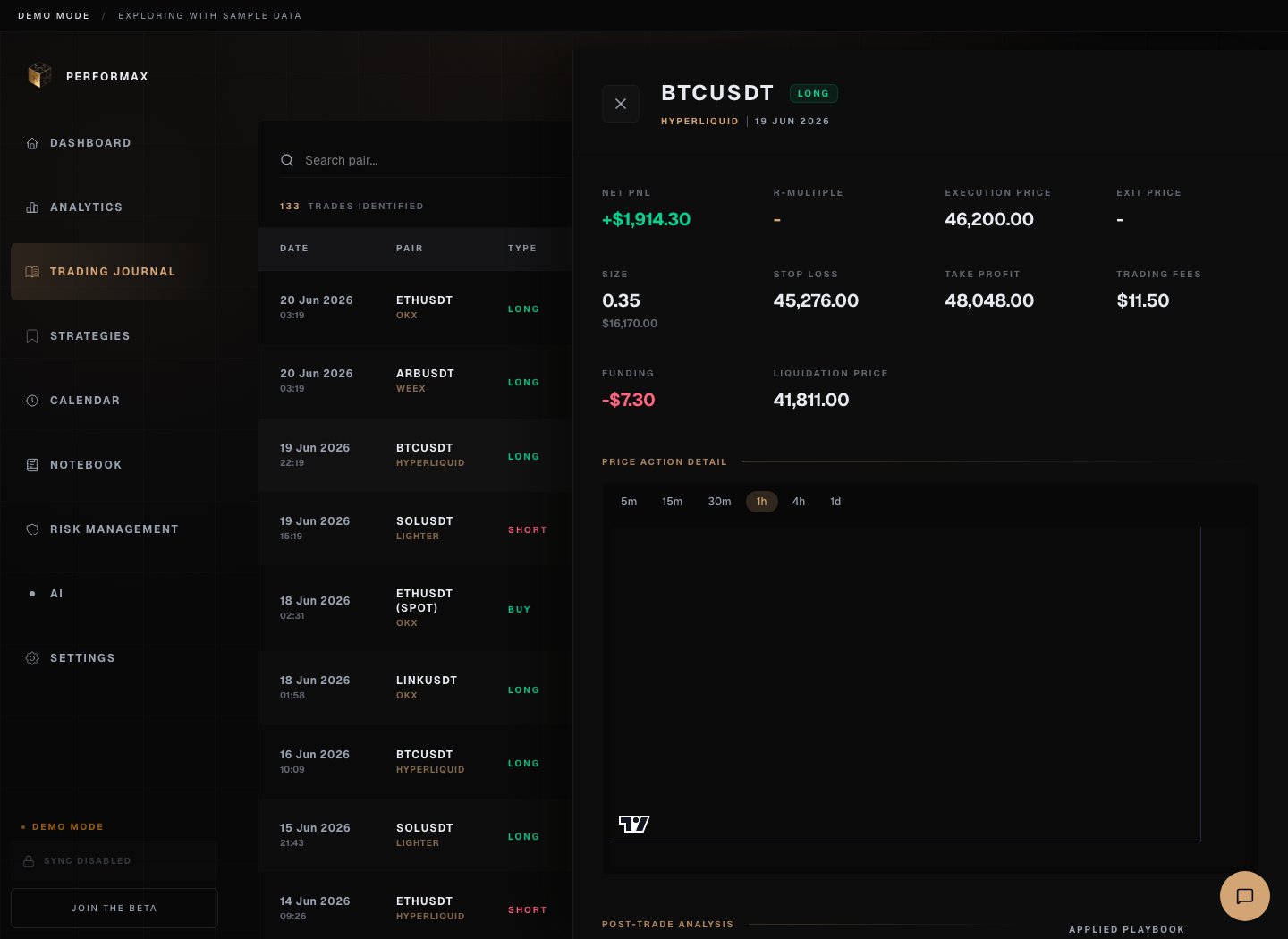 *Compte demo. Le drawer de détail contient exécution et notes de revue.*
* résumé d'exécution ;
* graphique avec entrée/sortie si les données marché existent ;
* notes ;
* tags ;
* captures ou pièces jointes si disponibles ;
* stratégie ou trade plan lié.
## Mistake tags
Les mistake tags classent des comportements répétés : overtrading, mauvaise entrée, sortie tardive ou violation de règle.
Utilisez un tag seulement s'il décrit réellement ce trade. Appliquez-les de façon cohérente sur plusieurs trades.
## Export CSV
L'export CSV utilise les filtres courants.
*Compte demo. Le drawer de détail contient exécution et notes de revue.*
* résumé d'exécution ;
* graphique avec entrée/sortie si les données marché existent ;
* notes ;
* tags ;
* captures ou pièces jointes si disponibles ;
* stratégie ou trade plan lié.
## Mistake tags
Les mistake tags classent des comportements répétés : overtrading, mauvaise entrée, sortie tardive ou violation de règle.
Utilisez un tag seulement s'il décrit réellement ce trade. Appliquez-les de façon cohérente sur plusieurs trades.
## Export CSV
L'export CSV utilise les filtres courants.
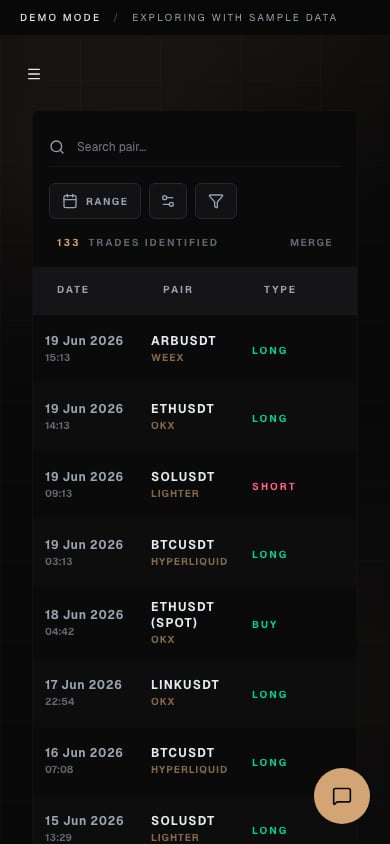 *Mobile demo. Les filtres restent au-dessus de la liste.*
Avant export :
1. Réglez compte et période.
2. Appliquez les filtres symbole, stratégie ou résultat.
3. Vérifiez que la table contient les trades attendus.
4. Cliquez sur **Export CSV**.
Résultat attendu : le CSV téléchargé correspond au scope visible filtré.
## Suppression ou édition
Supprimer ou éditer des trades importés peut affecter les métriques. Préférez corriger le compte source ou resynchroniser si la donnée importée est fausse. Si l'app expose une édition manuelle, notez pourquoi l'édition a été faite.
*Mobile demo. Les filtres restent au-dessus de la liste.*
Avant export :
1. Réglez compte et période.
2. Appliquez les filtres symbole, stratégie ou résultat.
3. Vérifiez que la table contient les trades attendus.
4. Cliquez sur **Export CSV**.
Résultat attendu : le CSV téléchargé correspond au scope visible filtré.
## Suppression ou édition
Supprimer ou éditer des trades importés peut affecter les métriques. Préférez corriger le compte source ou resynchroniser si la donnée importée est fausse. Si l'app expose une édition manuelle, notez pourquoi l'édition a été faite.